Scientific Visualization · Prompt Library

科研绘图
技术路线图提示词

从摘要出图到技术路线图,完整提示词工作流
通过 ChatShare官网入口 登录,激活码即可调用顶尖AI出图模型
BioRender 风格 · SVG 可编辑 · DrawIO 直导

Banana
GPT
Gemini
Claude

本页面由 ChatShare官网 整理发布,作为 ChatShare官网入口 的科研资源专区。 所有提示词均可通过 ChatShare网页版登录入口 直接使用——输入 ChatShare激活码 即可调用 Banana、GPT、Claude 等多款顶尖出图模型。 如需 ChatShare官方下载 客户端,或了解 ChatShare怎么续费,请前往官网查看。我们是正规 ChatShare源头厂家,价格透明、服务稳定。

Banana
gemini 专区
效果最佳,首选推荐
Banana / GPT
新版 Plus 系统
谷歌模型专区
GPT
备选方案
多模型组合使用效果更佳
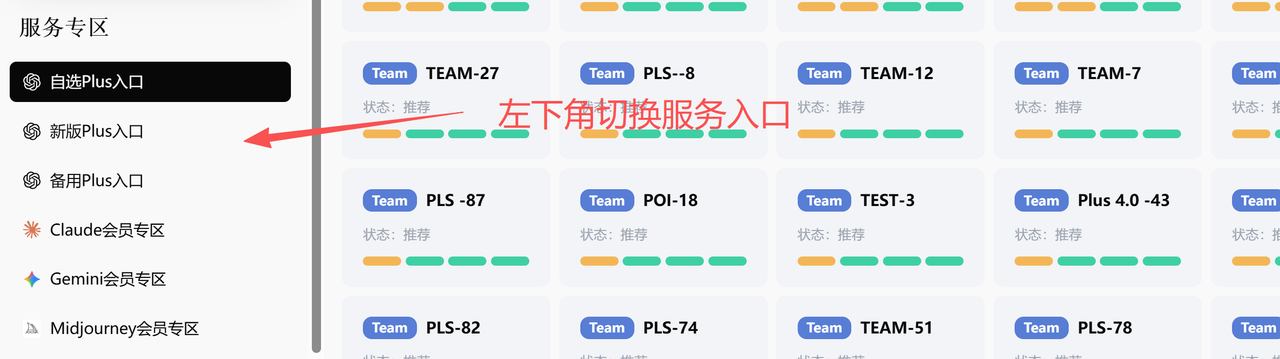
服务专区界面
Part Ⅰ

科研绘图
Banana · GPT

BioRender 风格机制图生成

Method · 01

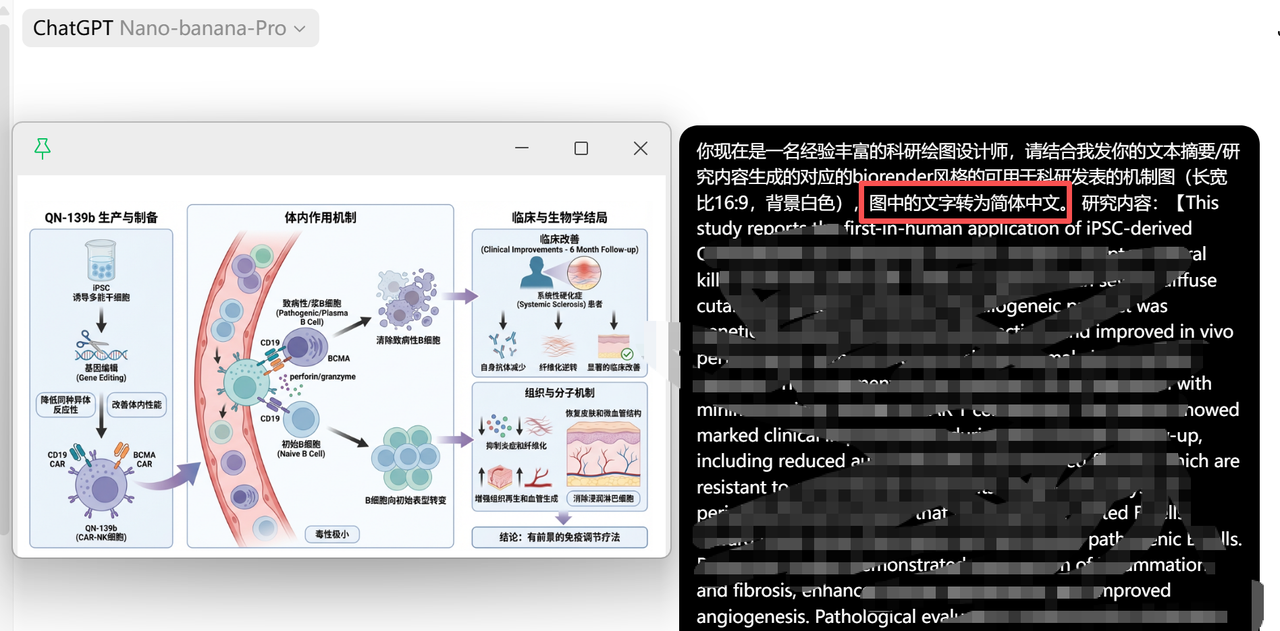
提示词出图(摘要/研究内容)

提示词模板
你现在是一名经验丰富的科研绘图设计师,请结合我发你的【文本摘要/研究内容】生成对应的 biorender 风格的可用于科研发表的机制图(长宽比 16:9,背景白色)。研究内容如下:【输入对应内容即可,中英文都行】
💡

科研绘图语言默认为英文,需要中文的可在提示词后添加:【图中的文字转为简体中文】,下同。
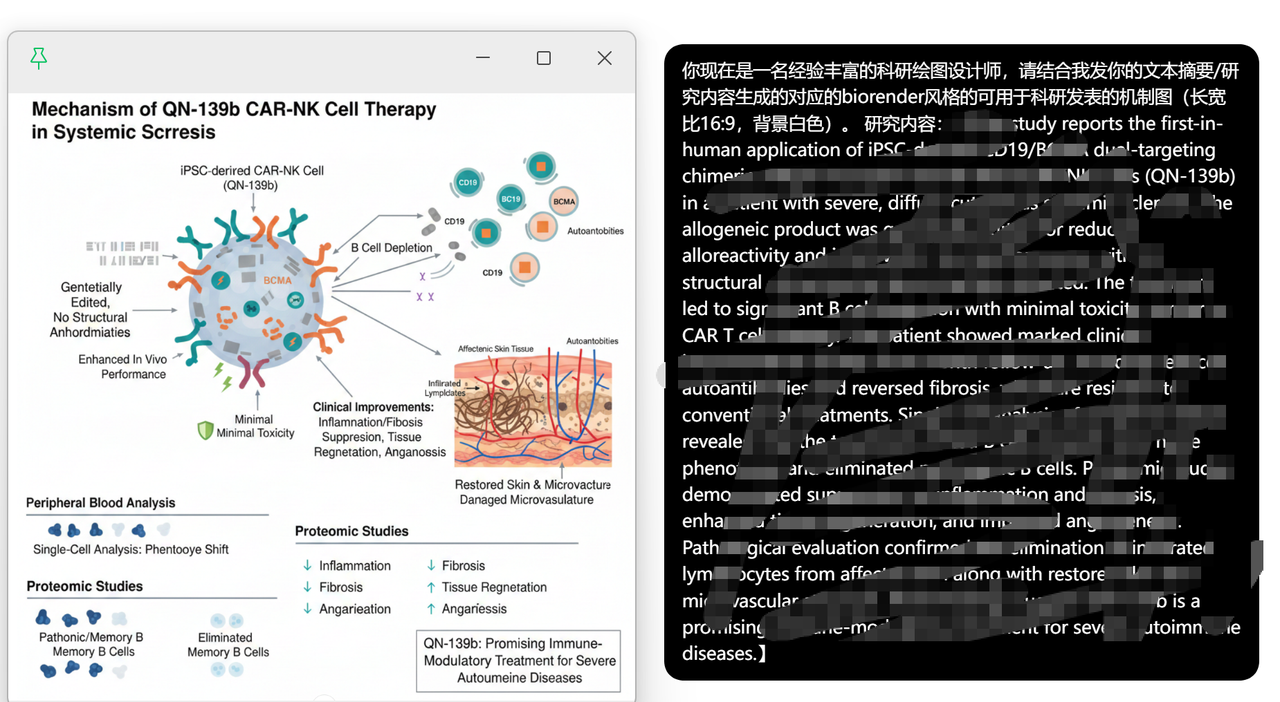
提示词出图示例1
提示词出图示例2
Method · 02

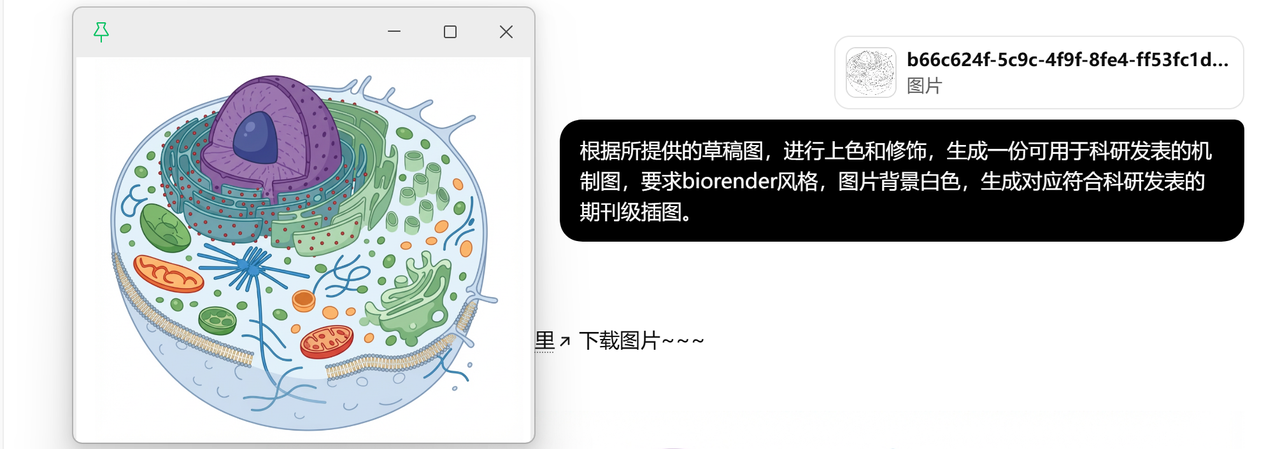
手稿生图

提示词模板
你现在是一名经验丰富的科研绘图设计师,根据所提供的草稿图,进行上色和修饰,生成一份可用于科研发表的机制图,要求 biorender 风格,长宽比 16:9,图片背景白色,生成对应符合科研发表的期刊级插图。
手稿生图示例
Method · 03

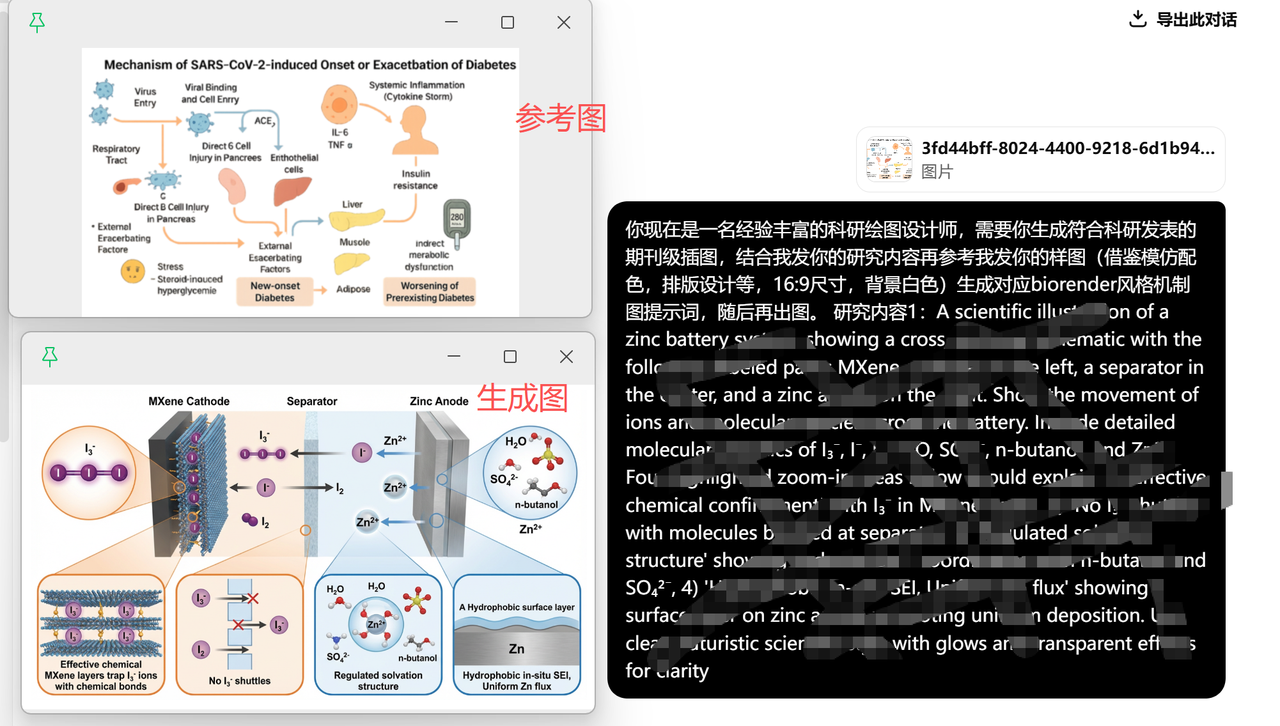
参考案例图 + 提示词(风格统一)

提示词模板
你现在是一名经验丰富的科研绘图设计师,需要你生成符合科研发表的期刊级插图,结合我发你的研究内容再参考我发你的样图(借鉴模仿配色,排版设计等,16:9 尺寸,背景白色)生成对应 biorender 风格机制图。研究内容如下:【】。
参考案例图+提示词出图示例
Method · 04

多模型组合使用

由于 Banana 模型无法识别文档,如果需要根据整篇文档内容进行出图,需先使用 GPT / Grok 模型生成提示词,再把生成的提示词直接粘贴进 Banana 模型进行出图。以上操作均可在 ChatShare网页版登录入口 完成,登录后左下角服务专区一键切换模型。

提示词模板(第一步:用 GPT/Grok 生成英文提示词)
你现在是一名经验丰富的科研绘图设计师,我计划画一个符合论文内容的作用机制图,帮我生成一段用于 Banana 模型出图的英文提示词,要求 biorender 风格,符合学术规范,专业性强。【上传你的论文】
🌐

如果需要中文版科研绘图,请在提示词后加上:Change all the text in the document into Simplified Chinese and list them。
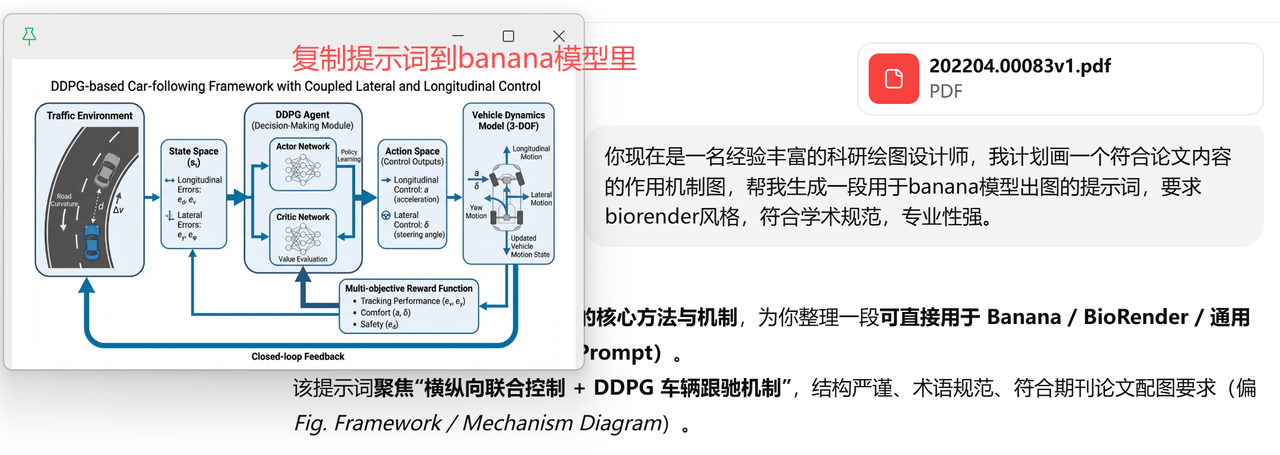
多模型组合使用生图示例
Tips

技巧与说明

  1. 图生图模式,一定要找个和你研究方向类似的比较好看的插图,借鉴原图配色灵感,保留原图排版设计风格,结合你的研究内容生图,从而能达到不错的惊艳效果,基本适用于所有方向课题!
  2. 针对已经还原复刻出大概的还不错的插图,用 GPT / Banana 修改不理想的情况下,如果只是一些细节不到位比如文字,建议直接 PS
  3. 生出来的图片不是矢量图,为 2K 图片,如果需要矢量图或者更高清的图片,需借助其他软件完成。
Part Ⅱ

中文技术路线图
Claude · SVG / PPT

可编辑格式,直接导入 PPT 或 DrawIO

SVG · 01

文生图(SVG 格式)

提示词模板
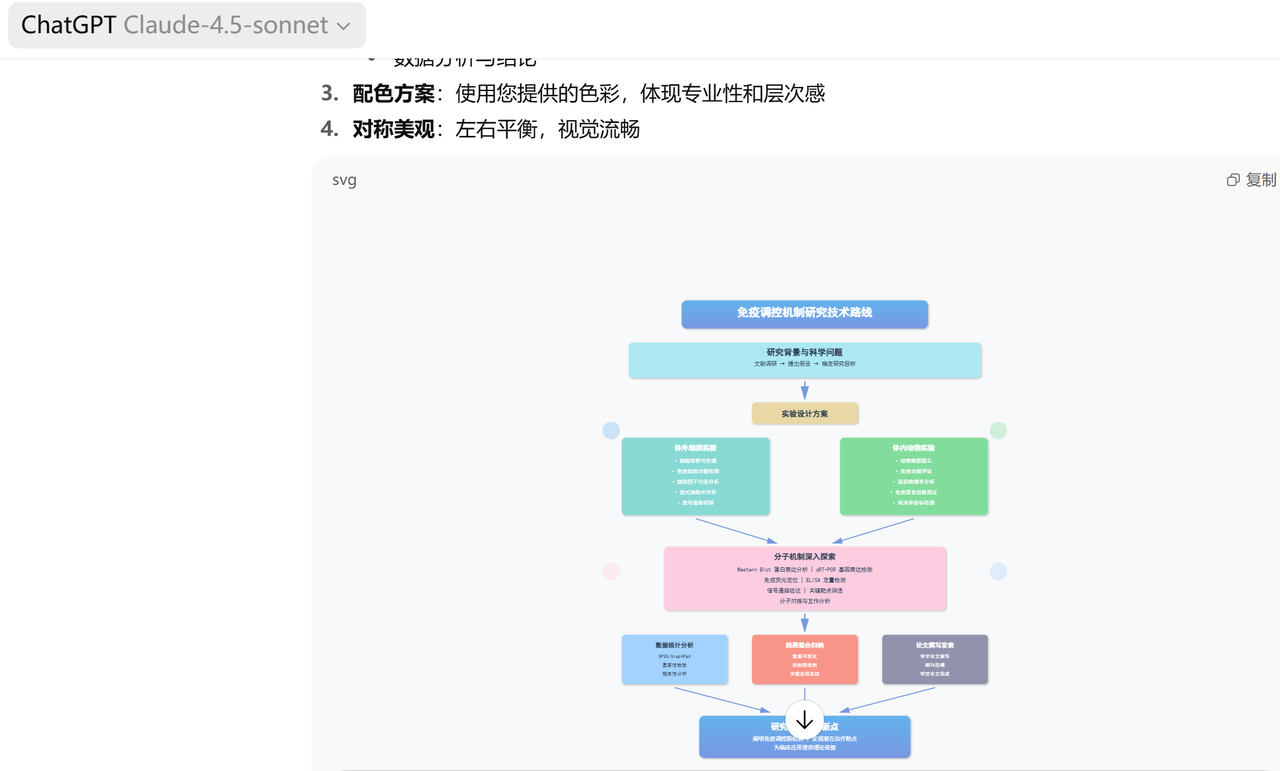
请你作为一个专业背景学者,思考一个符合论文内容的技术路线框架图,图片配色方案包括四种颜色以上,可选的颜色 hex 代码如:7CD6CF, 76DA91, 63B2EE, 7898E1, 9192AB, F89588, E9D8A6, ADE8F4, FFC8DD, A2D2FF,请一步一步阅读、推理与设计,更加概念、示意的层面进行图解设计,要求图片大概对称美观,注意是中文格式,给我 SVG 代码,绘制出图表。【上传你的论文内容】
文生图技术路线图示例
SVG · 02

图生图(参考例图)

提示词模板
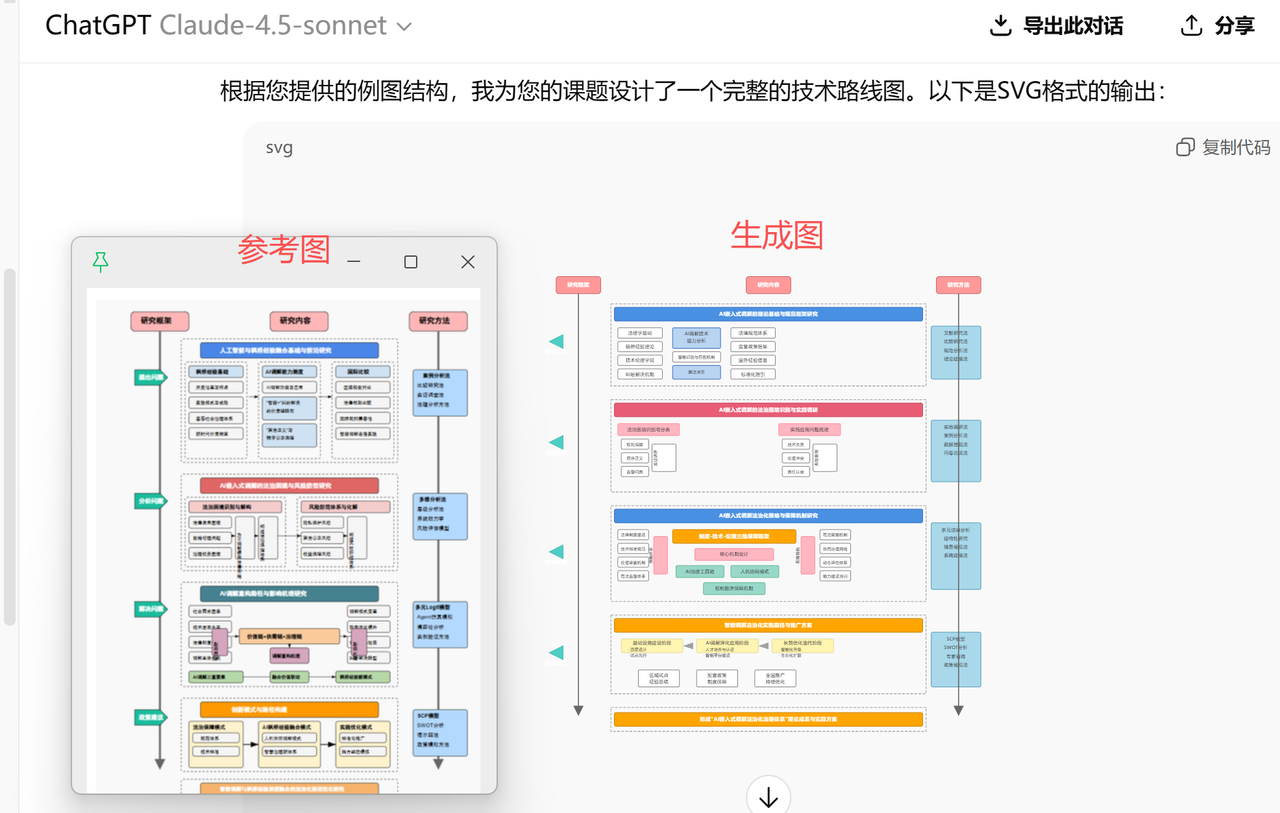
参照这个技术路线例图,你消化一下。你是一位专家学者,正申请一个课题,名称为"【】",那么,请你参考例图,为本课题画一个类似的技术线路图。要求,水准不低于例图。中间不要出现乱字,乱码之类的。图像清晰,输出 svg 格式即可。【上传参考图】
图生图技术路线图示例
SVG · 03

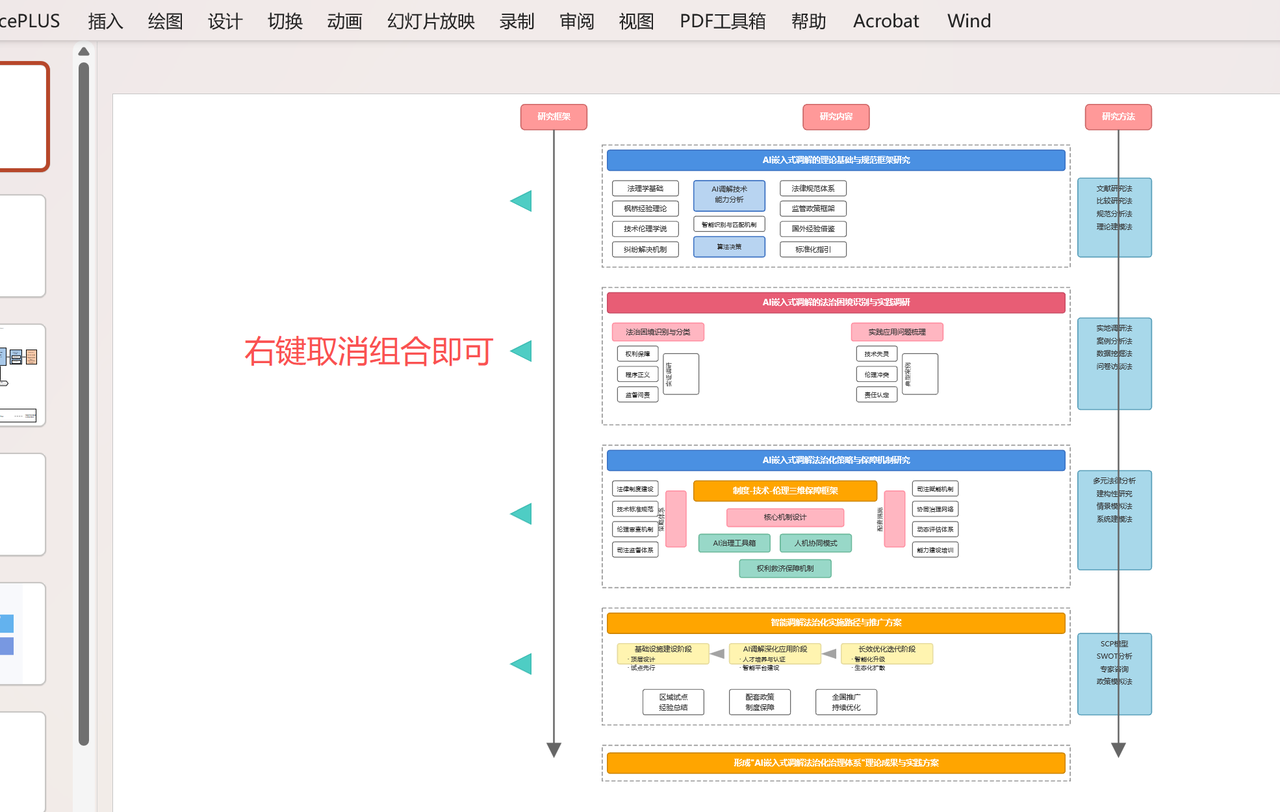
图片放到 PPT 里编辑

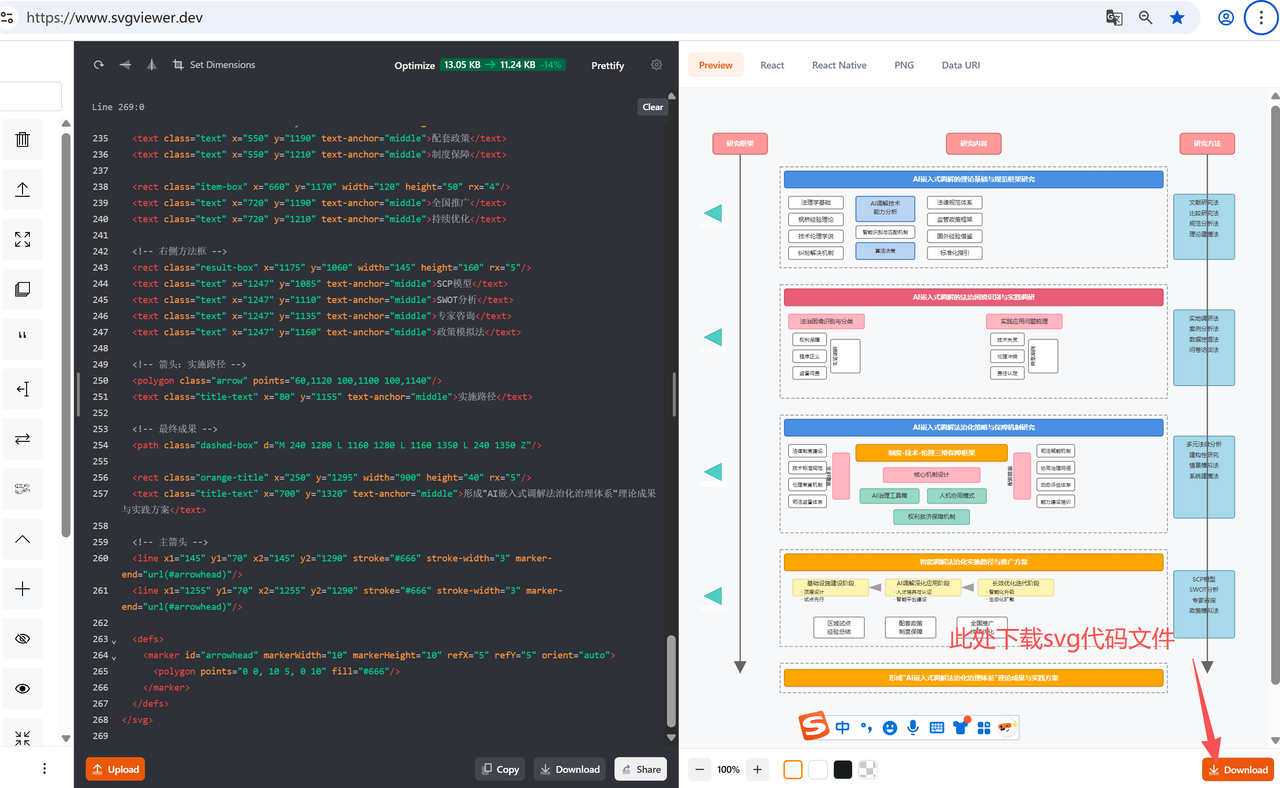
如果需要对内容进行修改,可以右键复制图片的 SVG 代码,粘贴到 SVG 编辑器中修改,同步即可修改技术路线图的内容。

🔗

免费 SVG 编辑器:https://www.svgviewer.dev/
SVG编辑器界面
PPT中编辑技术路线图示例
📋

网页右下角点击下载 SVG 代码,代码可以直接粘贴进 PPT 进行修改(需 Office 版本,WPS 可能会报错),右键取消组合,调整文字大小即可。

Part Ⅲ

轻松复刻
DrawIO 直接编辑

Claude 识图 → XML 代码 → DrawIO 一键导入

DrawIO · 01

图片复刻为可编辑 XML

提示词模板
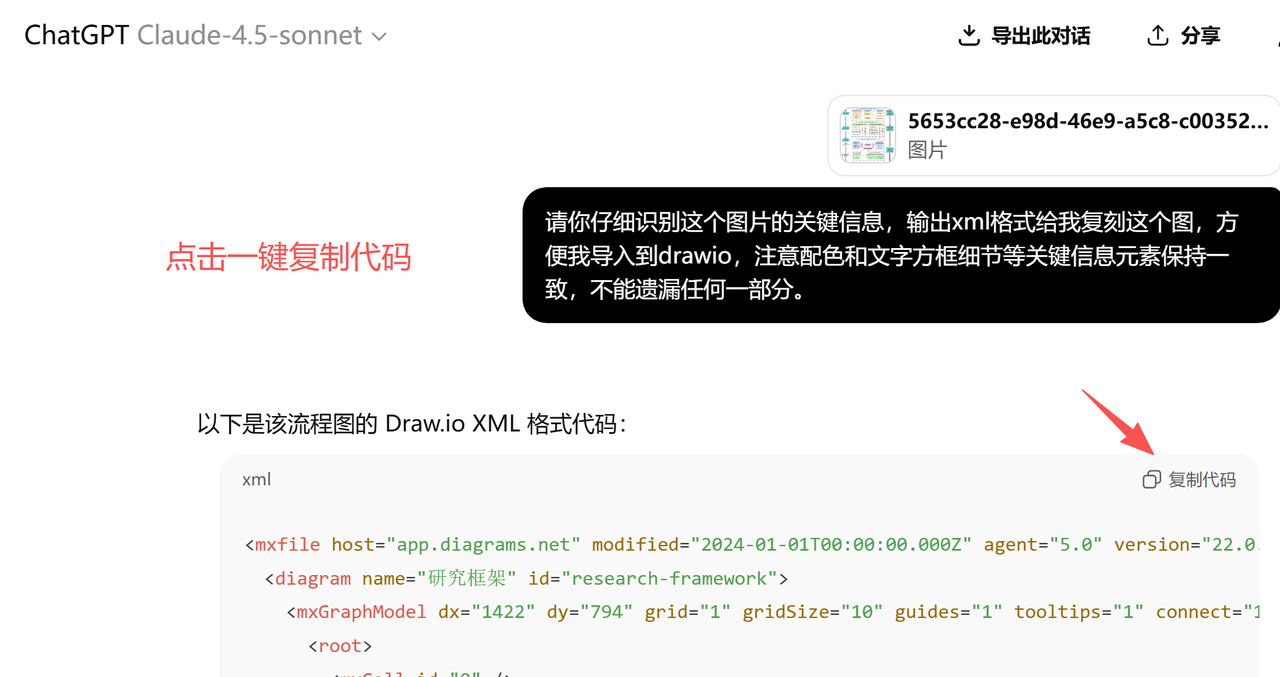
请你仔细识别这个图片的关键信息,输出 xml 格式给我复刻这个图,方便我导入到 drawio,注意配色和文字方框细节等关键信息元素保持一致,不能遗漏任何一部分。
drawio复刻提示词示例

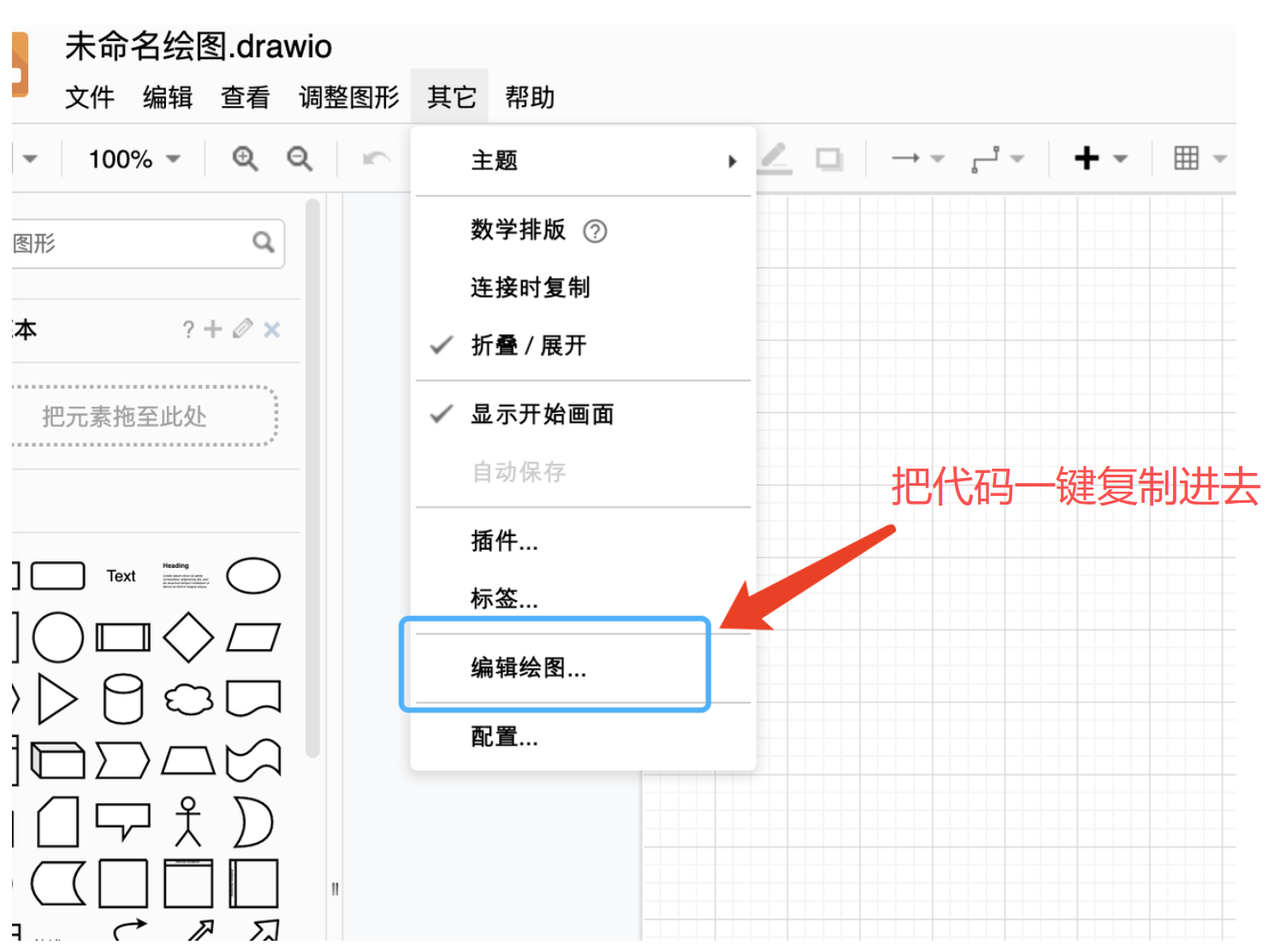
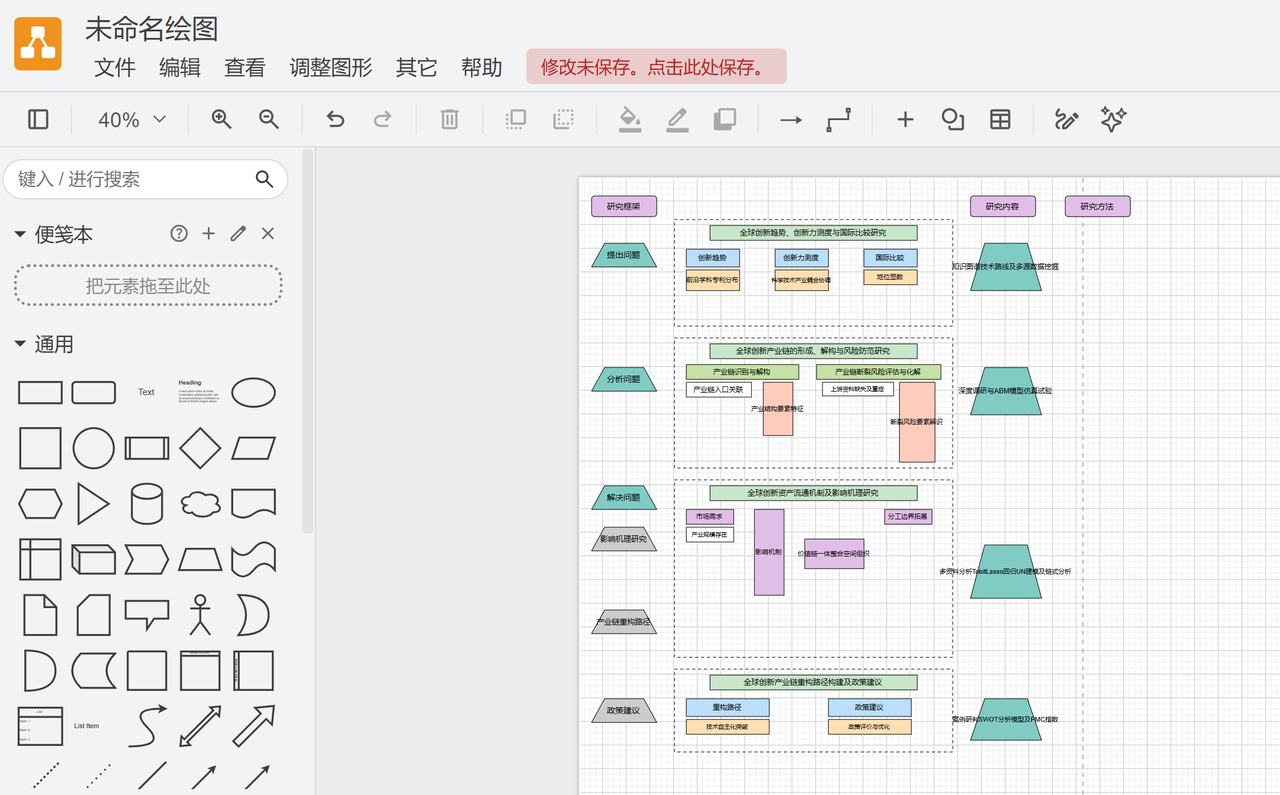
把 XML 代码粘贴到 DrawIO 页面即可编辑美化,注意代码需完整输出,有时候太长 Claude 容易代码截断。使用 Claude 前请确认已通过 ChatShare官网入口 登录并激活,ChatShare激活码购买后即可无限制调用。

🔗

DrawIO 在线编辑器:https://www.drawio.com/

drawio编辑界面1
drawio编辑界面2
有任何问题?咨询人工客服: QQ:1113211182